
Как зарегистрировать ребенка в приложении «Моя школа» в ДНР: пошаговая инструкция для родителей
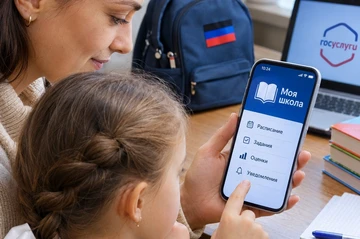
Через приложение «Моя школа» можно отслеживать расписание, домашние задания, оценки и важные школьные уведомления. Фото: сгенерировано нейросетью
Приложение «Моя школа» - ключевой цифровой инструмент для родителей и учеников в ДНР: через него удобно отслеживать расписание, домашние задания, оценки и важные школьные уведомления. Чтобы ребенок полноценно участвовал в образовательном процессе, его профиль нужно корректно добавить в систему. Министерство образования и науки Донецкой Народной Республики регулярно получает вопросы от родителей о том, как зарегистрировать ребенка в приложении «Моя школа» в ДНР, поэтому ведомство подготовило подробную инструкцию.
Ниже приводим понятный алгоритм, который поможет пройти все этапы без ошибок.
ЧТО ПОНАДОБИТСЯ
Чтобы добавить профиль учащегося, подготовьте:
- смартфон или планшет с доступом к интернету;
- подтвержденную учетную запись на портале Госуслуг (логин и пароль).
Без подтвержденного профиля на Госуслугах регистрация в «Моей школе» невозможна. Если учетная запись еще не подтверждена, сделайте это заранее - так вы сэкономите время и избежите лишних шагов.
ПОШАГОВЫЙ АЛГОРИТМ РЕГИСТРАЦИИ РЕБЕНКА
Весь процесс занимает всего четыре простых шага.
Шаг 1. Вход в систему
Откройте приложение «Моя школа» и авторизуйтесь через Госуслуги. Введите свой пароль и нажмите кнопку «Войти». Если забыли пароль, воспользуйтесь функцией восстановления - она есть прямо на экране входа.
Шаг 2. Переход в личный профиль
В нижней панели меню (справа) нажмите на значок с именем. Он находится в самом низу экрана, рядом с вкладками «Лента», «Расписание», «Задания», «Оценки». Это откроет ваш личный профиль, где хранятся персональные данные и настройки.
Шаг 3. Переход к списку детей
На открывшейся странице найдите и нажмите строку «Все дети». Здесь отображаются профили всех детей, которые уже добавлены в ваш аккаунт. Если ребенок еще не добавлен, не переживайте - ниже расскажем, как это сделать.
Шаг 4. Выбор профиля ребенка
Нажмите на имя нужного ребенка из предложенного списка. После этого система автоматически подтянет его данные, и вы получите доступ к школьной информации: оценкам, заданиям, расписанию и другим разделам.
КАК ДОБАВИТЬ РЕБЕНКА
Если в вашем профиле пока нет данных о детях или нужно добавить нового ребенка, воспользуйтесь кнопкой «Добавить ребенка» - она расположена под списком. Следуйте подсказкам на экране, чтобы внести необходимые сведения.
КАК НЕ ЗАПУТАТЬСЯ В ИНТЕРФЕЙСЕ: ПОДСКАЗКИ ДЛЯ РОДИТЕЛЕЙ
Для удобства Министерство образования ДНР подготовило памятку с наглядными иллюстрациями: каждый шаг там показан на картинках, а красная рамка выделяет нужный элемент интерфейса. Такой формат помогает быстро сориентироваться и не нажать случайно не туда.
Рекомендуем. Если в процессе регистрации возникнут сложности, обратитесь в службу поддержки приложения или в администрацию школы: там подскажут, как решить проблему и правильно завершить настройку профиля.
Присоединяйтесь к нам в MAX и Telegram
Мессенджер MAX, как и наш сайт, в «белом списке» интернет-ресурсов. Так что лента нашего канала будет доступна даже в периоды ограничений мобильного интернета.
ЧИТАЙТЕ ТАКЖЕ
Более 760 школьников ДНР освоили онлайн-курсы «Сириуса»
Перед школьниками ДНР открываются новые возможности для развития талантов (подробнее)